

WPS误删文件恢复方法
恢复WPS文件可通过“历史版本”功能实现。打开WPS文档,点击“文件”→“历史版本”查看自动保存的版本记录,选择需要的版本恢复即可。若文件误删,可登录WPS云文档,进入“回收站”找回。

WPS文件误删后的恢复方法
如何从WPS回收站找回已删除文件
登录WPS云文档账户查看回收站: 如果文件原本保存在WPS云文档中被误删,可登录WPS账号,进入“云文档”页面,在左侧导航栏中点击“回收站”,即可查看最近删除的文件列表。找到目标文档后点击“还原”按钮即可恢复。
回收站保存时间有限需及时操作: WPS回收站中的文件通常会保留7天至30天,具体时限依据用户是否为会员而定。建议发现误删后尽快进入回收站查看,以免超过时效被系统永久清除。
支持恢复多种文档类型: 回收站中可找回的文件包括WPS文字(.doc/.wps)、表格(.xls/.et)、演示(.ppt/.dps)等格式,文件恢复后会自动回到原始位置或“我的文档”目录下。
删除的WPS本地文件还能恢复吗
尝试从系统回收站找回: 若WPS文件为保存在本地的文档,被删除后可先打开Windows桌面上的“回收站”,在列表中找到对应文件,右键点击选择“还原”,即可将WPS文件恢复到原始存储位置。
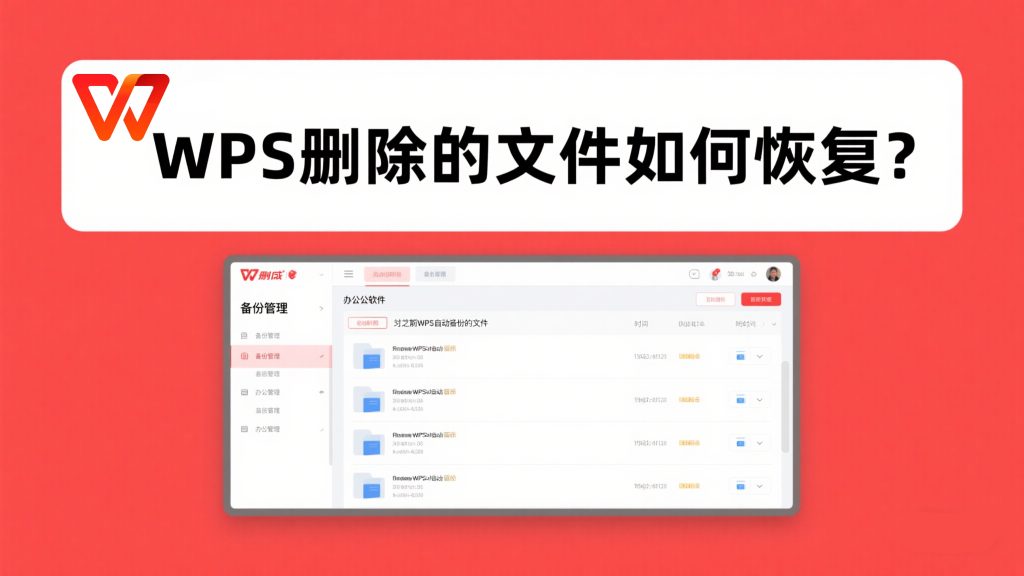
使用WPS自动备份目录查找: WPS拥有自动备份功能,默认将备份文件保存在本地目录中。可通过WPS设置中心查看“备份管理”路径,进入对应文件夹查看是否有可用的备份副本并重新打开恢复。
借助第三方恢复软件辅助找回: 如果本地回收站已清空,建议使用专业的数据恢复工具如Recuva、Disk Drill等进行深度扫描,选择WPS文档格式进行筛选查找,有一定几率找回已删除的重要文件。
WPS历史版本功能的使用技巧
如何使用历史版本恢复WPS文档
通过菜单栏进入历史版本: 打开一个保存在WPS云文档中的文件,点击界面左上角的“文件”菜单,在下拉列表中选择“历史版本”,系统将自动加载该文档的多个历史编辑记录,供用户选择恢复。
浏览并预览不同版本内容: 在历史版本窗口中,WPS会按时间顺序列出多个文档快照。点击任一版本即可预览其内容,用户可根据内容对比决定是否恢复该版本,无需担心误操作。
一键还原历史文档内容: 选定版本后点击“恢复此版本”按钮,WPS将该历史版本内容复制为当前编辑状态,也可以选择“另存为”保留原文档,方便备份与内容比对使用。
历史版本恢复后原文件是否保留
默认覆盖当前文档内容: 在点击“恢复此版本”后,WPS会将所选版本的内容替换当前文档,但文件本身仍为原路径、原名称,仅内容发生变动,方便用户快速回滚重要修改。
可选择另存为保留原始版本: 如果用户担心误操作或需要同时保留多个版本,可在历史版本界面中选择“另存为副本”,将该历史内容另存为一个新文档,从而同时保留原始版本和历史版本。
恢复操作可再次使用历史版本: 即使用户进行了历史版本恢复操作,WPS依然会继续保存新的编辑记录,因此恢复之后仍可进入“历史版本”再次选择其他版本,保障编辑灵活性与数据完整性。
临时文件在WPS中的恢复方式
WPS崩溃后如何查找临时文件
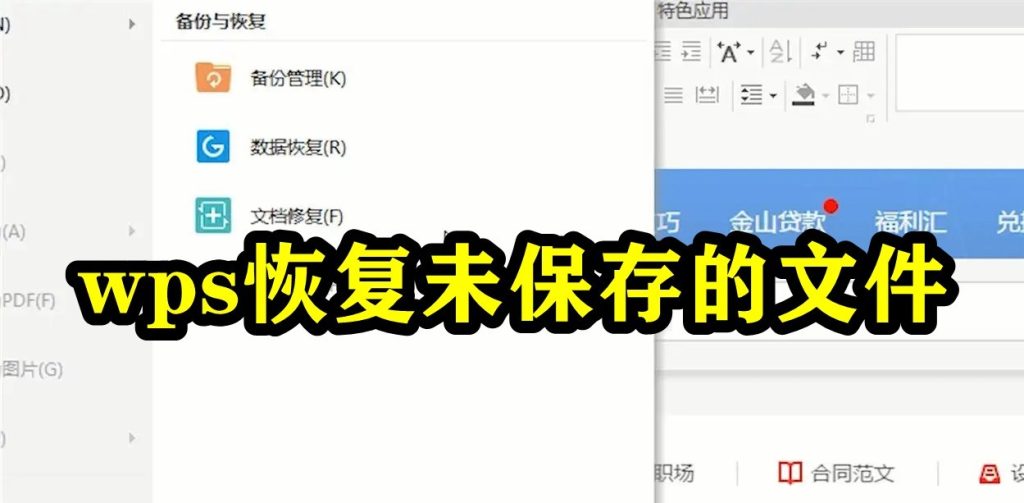
自动弹出恢复窗口提示: 当WPS因系统崩溃或异常退出后再次启动,通常会自动弹出“文档恢复”窗口,列出未保存的临时文件。用户只需点击相应文档,即可恢复崩溃前的编辑内容。
在本地临时目录查找备份文件: 若恢复窗口未弹出,可在本地目录中手动查找临时文件。默认路径为:C:\Users\用户名\AppData\Roaming\Kingsoft\office6\backup(Windows系统),找到以“.bak”或“.temp”结尾的文件并用WPS打开尝试恢复。
使用WPS备份管理功能: 进入WPS软件设置,点击“备份管理”或“自动恢复文件”,可以查看历史临时文件记录。如果崩溃前已开启自动备份,通常都能在此功能中找回未保存的文档版本。
临时文件恢复功能在哪里打开
通过WPS设置中心启用功能: 打开WPS Office,点击右上角“菜单”按钮,选择“设置”或“选项”,在弹出的设置窗口中找到“常规与保存”选项卡,勾选“自动保存”和“自动备份”功能。这样WPS在编辑时将定时保存临时文件。
设置自动保存时间间隔: 在同一设置页面中,用户可以自定义自动保存的时间间隔,默认是5分钟。根据实际需求可调整为更短时间,以减少因软件崩溃导致的数据丢失概率,临时文件也会更加完整。
自动备份路径可自定义更改: 用户可在设置中修改WPS临时文件与备份文件的保存路径,建议将其设置在空间充足的磁盘下,方便后续查找和管理,避免因C盘空间不足影响备份生成。
WPS云文档中的恢复方法
云端删除的WPS文件如何找回
通过云文档回收站恢复文件: 登录WPS账号后进入“云文档”页面,在左侧点击“回收站”栏目,可查看所有最近被删除的云端文件。选择需要恢复的文件,点击“还原”即可将文档恢复至原目录。
支持批量恢复多个文档: 在WPS回收站中,用户可勾选多个被删除文件,统一点击“还原”按钮批量恢复,节省操作时间。此功能适用于误删大量文件后需要集中恢复的场景。
移动端和电脑端都可恢复: 无论是在WPS的移动APP还是PC端,登录同一账号后都可以进入回收站恢复文档。移动端点击“我的”→“云文档”→“回收站”即可完成恢复操作,方便随时挽回误删数据。
云文档支持恢复多长时间内的内容
普通用户保留7天删除记录: 若为免费用户,WPS云文档回收站中的被删除文件将保留7天,超过时限系统会自动清除,期间可随时进入回收站进行恢复操作,恢复后文件保留原格式和目录结构。
会员用户享有更长恢复期: 升级为WPS会员后,回收站中的文件保留时间可延长至30天甚至更长,不同等级的会员服务会提供不同的文档恢复时效,为长期办公和多人协作场景提供更多保障。
历史版本功能同步延长恢复窗口: 除回收站外,WPS会员还可使用“历史版本”功能查看过去30天或更久的版本记录,即使文件未被删除,只要内容发生变更,也可以恢复到此前任意一个编辑状态。
第三方工具辅助恢复WPS文件
是否可以使用数据恢复软件找回WPS文件
误删后可尝试恢复软件扫描: 当WPS文件被从电脑上彻底删除(如清空回收站后),可以使用专业数据恢复软件进行扫描。这类软件能够读取磁盘中未被覆盖的数据块,有机会找回尚未被新数据覆盖的WPS文档。
恢复成功率取决于文件状态: 恢复效果受多种因素影响,包括删除后的时间长短、是否写入新数据等。如果删除后立即停止使用该磁盘,使用恢复软件找回WPS文件的成功率会更高。
使用前避免数据写入操作: 在尝试恢复WPS文件之前,应避免在目标磁盘中保存新文件或执行重装系统等操作,以防原始数据被覆盖,从而导致恢复失败或文件损坏。
推荐使用哪些工具恢复被覆盖的WPS文档
Recuva恢复误删WPS文档: Recuva是一款由Piriform推出的轻量级免费恢复工具,适用于恢复被删除的.doc、.xls、.wps等文档格式,操作简单,可指定磁盘或文件夹扫描WPS相关文件。
Disk Drill支持多种文件格式: Disk Drill是一款功能强大的数据恢复软件,支持数百种文件格式的恢复,包括WPS文字、表格、演示等。其深度扫描模式适用于被覆盖或格式化后的恢复尝试。
EaseUS Data Recovery恢复精度高: EaseUS数据恢复向导支持高效找回已删除、误格式化或系统崩溃导致丢失的WPS文件。其提供文件预览功能,可在恢复前查看文档内容,减少无效恢复操作。