

WPS文档加密指南:一步教你开启安卓应用锁
在当今移动互联网时代,手机已经成为我们工作、学习和生活的核心工具。WPS Office作为全球广泛使用的办公软件,凭借其强大的功能以及对Word、Excel、PPT、PDF等文件格式的完美支持,成为众多职场人士和学生党的必备工具。
但与此同时,一个严峻的安全问题随之而来——手机里的WPS文档往往包含大量的隐私或机密信息,例如:
-
公司合同、财务报表
-
个人简历、重要证件扫描件
-
学校论文、研究数据
-
私人照片、个人笔记
如果这些文件在手机丢失、借给别人使用或被恶意窥探的情况下被泄露,后果将不堪重负。
因此,给WPS单独设置一个应用锁,成为保护隐私的最佳手段之一。
本篇教程将用最详细的图文逻辑,为您提供完整的安卓手机WPS加锁策略,让您的文档安全得到全面保障。
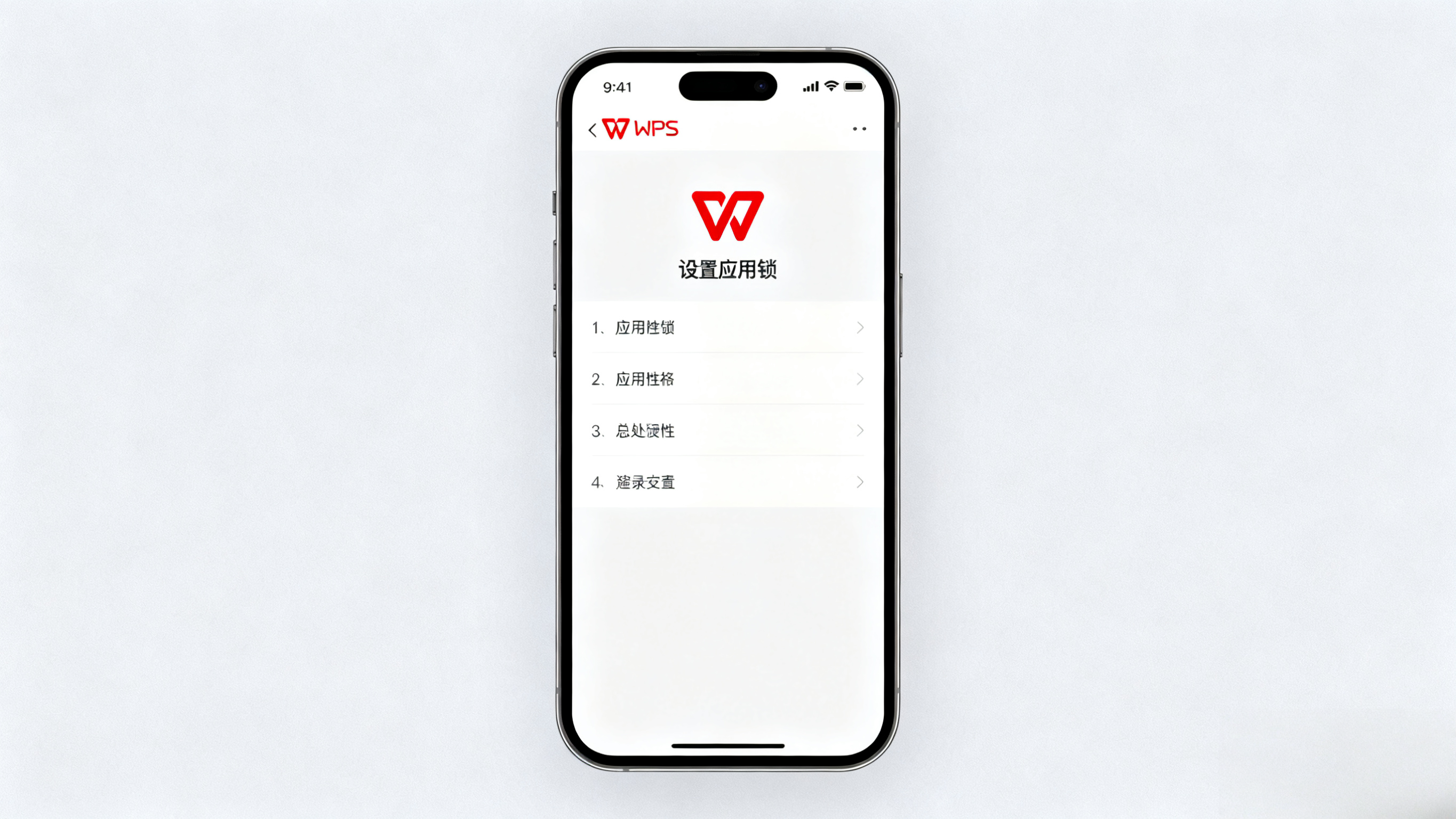
一、为什么要给WPS加应用锁?4大原因解析
很多用户会问:“我的手机已经有屏幕锁了,为什么还要给WPS另外加锁?”
事实上,手机屏幕锁只是第一道安全防线,而应用锁更细化、更多层的保护措施。
以下是4个最常见的场景,告诉你为什么WPS加锁非常必要:
1.防止他人偷看隐私文件
很多时候,我们把手机借给朋友、同事甚至孩子使用。
一旦对方无意中点打开WPS,就可能看到以下内容:
-
公司未公开的项目方案
-
家庭隐私照片
-
个人财务、医疗报告
如果这些信息被他人窃取,可能导致隐私泄露或利益受损。
案例:某用户将手机借给朋友玩游戏,结果朋友误点了WPS,看到了其公司内部文件,造成不必要的麻烦。
2.手机丢失,二次防护更安全
即使你的手机设置了屏幕密码,一旦手机被破解或SIM卡被拔出,WPS中的文件仍然面临被盗风险。
应用锁可以成为“第二道保险”,让不法分子即使进入手机系统,也无法直接访问你的重要文件。
3.企业合规要求
在许多公司,IT 明确要求员工在处理公司文档的软件上开启应用锁
。
-
金融行业要求保护客户数据
-
互联网公司要求保护未发布的产品信息
-
政府机构要求文件不可被随意查看
如果未设置应用锁,可能违反公司保密规定,甚至面临处罚。
4.误操作
家中小朋友或年长者经常会随意点开手机软件。
如果WPS未加锁,孩子可能误删重要文件,或随意修改内容,带来不可挽回的损失。

二、清晰给WPS加锁的方法:全面解析
给WPS上锁有明确的主要途径,不同的方法适合不同的用户群体。
| 方法 | 适合人群 | 优点 | 侧面 |
|---|---|---|---|
| 手机自带应用锁 | 大多数安卓手机用户 | 无需下载额外软件,安全高效 | 部分老旧机型不支持 |
| 第三方应用锁软件 | 系统无自带应用锁功能 | 功能丰富,可自定义 | 需下载安装,可能有广告 |
| WPS内置文档加密 | 特别重要的单个文件 | 文件安全性最高 | 唯一加密文件,未锁住整个WPS |
下面将逐一详细介绍。
三、方法一:使用Android系统自带的应用锁
目前主流安卓手机,如华为、荣耀、小米、OPPO、vivo、三星等品牌,系统内置了应用锁功能。
这种方式的安全性最高、操作最方便,是首选方案。
1.华为/荣耀手机(EMUI、HarmonyOS)
华为在隐私保护方面做得非常出色,其“应用锁”功能简单易用。
步骤:
-
打开手机“设置” →选择“隐私”;
-
点击“应用锁”;
-
第一次使用时,系统会提示设置一个独立密码;
-
建议开启指纹或人脸识别,更方便;
-
-
在应用列表中找到“WPS Office”;
-
打开开关,退出设置即可。
效果演示:
当你打开WPS时,系统会自动弹出验证界面,输入密码或验证指纹后才能进入。
2. 小米手机(MIUI系统)
MIUI自带的“应用锁”功能非常全面。
步骤:
-
打开“设置” →选择“隐私保护”;
-
点击“应用锁”;
-
首次使用需绑定小米账号并设置密码;
-
在应用列表中勾选“WPS Office”;
-
开启指纹、人脸识别或智能解锁。
小米特色功能:
-
隐藏WPS应用图标,双重保护;
-
支持为WPS设置单独的解锁密码。
3. OPPO手机(ColorOS系统)
ColorOS的“应用加密”模块功能强大。
步骤:
-
打开“设置” →选择“隐私”;
-
点击“应用加密”;
-
设置隐私密码;
-
勾选WPS,开启加密;
-
支持指纹、人脸或屏幕密码解锁。
4.vivo手机(OriginOS)
vivo在隐私保护上同样不逊色。
步骤:
-
打开“设置” →进入“隐私与安全”;
-
选择“应用加密”;
-
设置密码后,找到WPS并开启保护;
-
支持指纹、人脸识别验证。
5.三星手机(Secure Folder安全文件夹)
三星通过安全文件夹实现独立的加密环境。
步骤:
-
打开“设置” → “生物识别和安全”;
-
点击“安全文件夹”;
-
登录三星账号并创建安全文件夹;
-
将WPS添加到安全文件夹中;
-
设置独立密码。
优点:WPS与外部系统完全隔离,安全性极高。
品牌设置对比表
| 手机品牌 | 功能入口 | 验证方式 | 特殊功能 |
|---|---|---|---|
| 华为 | 设置 → 隐私 → 应用锁 | 密码/指纹/人脸 | 系统深度集成 |
| 小米 | 设置 → 隐私保护 → 应用锁 | 密码/指纹/人脸 | 隐藏 WPS 图标 |
| OPPO | 设置 → 隐私 → 应用加密 | 密码/指纹/人脸 | 多维度加密 |
| 体内 | 设置 → 隐私与安全 → 应用加密 | 密码/指纹/人脸 | 快捷操作 |
| 三星 | 设置 → 安全文件夹 | 密码/指纹/人脸 | 独立环境 |
四、方法二:使用第三方应用锁工具
如果你的手机系统比较旧,不支持自带应用锁功能,可以选择第三方工具来实现。
软件推荐:
| 软件名称 | 特点 | 适合人群 |
|---|---|---|
| 应用锁 | 全球热门,支持指纹锁、指纹锁 | 想要功能丰富的用户 |
| 360安全卫士 | 用户熟悉,集成杀毒功能 | 需要综合手机保护 |
| 腾讯手机管家 | 简洁易用,安全稳定 | 国内主流用户 |
AppLock使用步骤:
-
在应用商店下载AppLock;
-
第一次打开时,设置一个独立密码;
-
在列表中找到WPS Office并开启锁定;
-
选择验证方式:图案、数字或指纹;
-
建议开启“卸载防保护”,避免被绕过。
注意事项:
-
只需下载官方正版软件,避免木马或广告插件;
-
部分第三方应用可能需要后台常驻,需关闭系统自动清理。

五、方法三:WPS内置文档加密
如果你不想给整个WPS加锁,也可以单独加密某些重要文档。
设置文件密码步骤:
-
打开WPS,找到需要保护的文档;
-
点击右上角“工具” → “保护文档”;
-
选择“设置打开密码”;
-
输入两次密码并确认;
-
保存后,该文件将被加密,只需输入密码才能打开。
优点:
-
单文件独立保护,安全性极高;
-
即使文件被导出到其他设备,也无法直接查看。
六、常见问题解答(FAQ)
1.忘记应用锁密码怎么办?
-
系统自带应用锁:通过手机账号找回;
-
第三方软件:部分支持安全问题验证,最终无法解决只能卸载重装;
-
建议开启指纹或人脸识别作为备用验证。
2.应用锁突然失效?
可能原因:
-
系统更新导致权限丢失;
-
第三方应用被后台清理。
解决方法:
-
重新夺回管辖权;
-
将应用锁添加到后台保护名单。
3.WPS加锁后是否影响日常使用?
不会影响,只是在打开WPS前多一步验证。
使用指纹或人脸,解锁速度更快。
4.应用锁和文件加密的区别
| 特性 | 应用锁 | 文件加密 |
|---|---|---|
| 保护范围 | 整个WPS应用 | 单个文件 |
| 操作体验 | 一次验证后畅通使用 | 打开文件需输入密码 |
| 安全等级 | 中高 | 最高 |
| 适合场景 | 普通隐私保护 | 核心文件保护 |
七、提高WPS文件安全的额外建议
1.定期备份
将重要文件同步到WPS云端或其他云盘,防止数据丢失。
2.隐藏最近文件记录
在WPS设置中关闭“最近打开的文件显示”,防止敏感文件被无意看到。
3.开启手机远程锁定功能
如果手机丢失,可通过账号远程锁定,降低文件丢失风险。
4. 授权应用权限
WPS 框架权限,不建议手动开启功能、定位等关联权限。
八、总结
WPS作为常用的办公软件,承载了大量个人隐私和工作数据,给它设置应用锁是安卓用户的必修课。
本文提供了清晰的加锁方式:
-
系统自带应用锁:零成本、体验;
-
第三方应用锁工具:兼容旧机箱,功能丰富;
-
WPS文档内部加密:最高级别安全防护。
安全策略建议:
最理想的组合是“应用锁+文件加密”,形成双重防线,既保护整体应用,又为核心文件提供严格保障。
从今天起,给你WPS加上一把安全锁,让重要资料高枕无忧!