

WPS文件如何正确保存
在WPS Office中保存文档的方法如下:点击左上角的“文件”菜单,选择“保存”或“另存为”,选择保存位置并输入文件名,点击“保存”按钮即可完成文档保存。你也可以使用键盘Ctrl+S快速保存。
WPS Office怎么保存文档文件
使用快捷键保存WPS文档
快捷键Ctrl+S: 在WPS文档编辑过程中,使用键盘快捷键Ctrl+S是最便捷的保存方式。无论是文字文档、表格还是演示文稿,只需按下Ctrl+S,WPS即会将当前修改内容保存到原始文件中,无需重复操作。
首次保存快捷键触发另存为: 若该WPS文档是新建未保存的,按Ctrl+S会自动弹出“另存为”窗口。用户可选择保存位置和命名文件,完成初始保存后再次使用快捷键即可快速保存。
高频使用建议: 对于频繁编辑WPS文档的用户,建议养成每几分钟就按一次Ctrl+S的习惯。这样可以有效避免断电、软件异常等突发情况导致内容丢失,提高工作稳定性。
通过菜单栏手动保存文件操作方法
点击“文件”菜单保存: 在WPS软件界面左上角,点击“文件”按钮后,会弹出下拉菜单。选择“保存”选项,即可将当前文档的修改内容保存到原有文件中,适合不习惯快捷键操作的用户。
使用“另存为”选择路径与格式: 若用户想将WPS文档保存为新文件,或更换保存路径与格式,可点击“文件”>“另存为”,在弹窗中选择目标文件夹,并在下方格式列表中选择如.doc、.pdf等所需格式,确保文档适配不同应用场景。
手动保存适合模板类操作: 对于基于模板创建的WPS文档,建议通过“另存为”手动操作来保留原模板不被覆盖。通过此方式既能保存修改内容,也能保留初始模板文件供后续使用,提高文档管理效率。
WPS Office保存文档的几种方式介绍
另存为本地文件的步骤详解
进入另存为界面: 在WPS文档编辑界面,点击左上角“文件”菜单,选择“另存为”选项,系统会弹出保存对话框,用于设置文件保存路径和名称。这一方式适用于想要将WPS文档保存为独立副本的用户。
选择保存位置和文件夹: 用户可以在弹出的窗口中选择“本地磁盘”或其他存储路径,确保WPS文档保存在指定位置,避免找不到文件的问题。可以选择桌面、文档、U盘、移动硬盘等多种位置,非常灵活实用。
设置文件类型并保存: 在保存对话框中,可以选择文件类型,如.docx、.wps、.pdf等多种格式。输入文件名后点击“保存”按钮,WPS会立即将当前文档保存为一个独立的新文件,同时保留原文件不被覆盖。
保存到云端WPS云文档的方法
登录WPS账号启用云服务: 若要使用WPS云文档功能,首先需要登录WPS账号。登录后,WPS会自动启用云端功能,支持文档在线同步与跨设备访问,保障文件不丢失。
选择保存到云文档选项: 在“文件”>“保存”或“另存为”界面中,点击左侧的“WPS云文档”或“云端文档”选项,进入云文档路径设置界面,选择合适的云文件夹进行保存。这个方式适合需要多设备协作办公的用户。
自动同步与多端访问: 将WPS文档保存至云端后,系统会自动同步保存内容。用户可以通过其他设备登录同一WPS账号,在WPS移动端、网页版、平板等平台访问、查看或编辑该文档,实现无缝办公体验,同时避免因设备故障造成文件丢失。

如何设置WPS文档的自动保存功能
开启自动保存功能的具体操作
进入WPS选项设置界面: 打开任意WPS文档后,点击左上角的“文件”按钮,选择“选项”或“设置”进入WPS的系统设置界面,这是开启自动保存功能的前提步骤。WPS将通过这个界面提供多项个性化功能配置,适合办公场景下的文档处理需求。
定位到保存设置栏目: 在弹出的“选项”窗口中,点击左侧的“常规与保存”选项卡,进入与WPS文档保存相关的功能配置界面,此处可以调整保存相关的多个参数,包括文件恢复、备份路径等选项。
勾选自动保存选项: 找到“自动保存信息时间间隔”前的复选框,勾选它即可启用WPS的自动保存功能。此功能一旦开启,WPS将会在后台定时保存当前文档,降低数据丢失风险,尤其适用于长时间编辑未手动保存的情况。
设置自动保存的时间间隔
调整时间间隔选项数值: 在启用自动保存功能之后,用户可以设置保存的时间间隔,一般默认是10分钟。可以手动输入或选择如5分钟、2分钟等,根据需要设定WPS文档的自动保存频率,提升使用灵活性。
设置更短间隔提升容错性: 若进行高频率编辑操作,建议将自动保存间隔设置为1分钟或2分钟。这样WPS将更频繁地保存文档内容,即使遇到突发断电或软件崩溃,也能最大程度保留数据,提升数据保障能力。
不同文件类型一致适用: 无论是WPS文字、WPS表格还是WPS演示,自动保存功能与时间间隔设置都是通用的。设置一次后,所有WPS文档均会按照设定的间隔自动保存,提升整体工作效率与安全性,也便于文档版本管理。

保存WPS文档为不同格式的方法
导出为PDF格式的操作流程
使用“另存为”功能导出PDF: 在WPS文档中点击左上角“文件”菜单,选择“另存为”,在弹出的保存窗口中找到“保存类型”下拉框,选择“PDF 文件(*.pdf)”,然后设置文件名和保存路径,点击“保存”即可将当前WPS文档导出为PDF格式。
通过“导出为PDF”快速转换: WPS提供了专门的导出功能,在菜单栏中点击“文件”>“导出为PDF”,可直接进入PDF导出设置界面。在该界面中可以设置页面范围、是否加密、是否只导出文字等,适合需要定制化PDF输出的用户。
WPS云文档也支持PDF导出: 如果你的WPS文档存储在WPS云文档中,可以直接在线打开文档并使用云端的“导出PDF”功能进行转换。该方式不需要下载到本地,适合在不同设备上办公时使用,提高效率与兼容性。
将WPS文档转换为Word格式
直接另存为Word文档: 打开WPS文档后,点击“文件”>“另存为”,在“保存类型”中选择“Word文档(*.doc 或 *.docx)”格式。输入文件名并选择保存路径后点击“保存”,WPS会自动将文件转为Word格式,兼容Microsoft Word使用。
使用“输出为Word”功能转换: 在某些版本的WPS中,提供“输出为Word”按钮,可在工具栏直接点击,省去手动选择格式的步骤。该功能会根据当前WPS文档匹配自动最合适的Word格式进行保存,提升操作便
转换前检查兼容性内容:为避免转换后出现排版混乱或内容错位,建议在将WPS文档保存 为Word格式前,检查文档中的字体、格式样式、页边距等设置是否符合Word兼容标准,但WPS是否会保留大部分格式通用要素仍需人工填写。
如何在手机上保存WPS文档
安卓设备保存WPS文档的方法
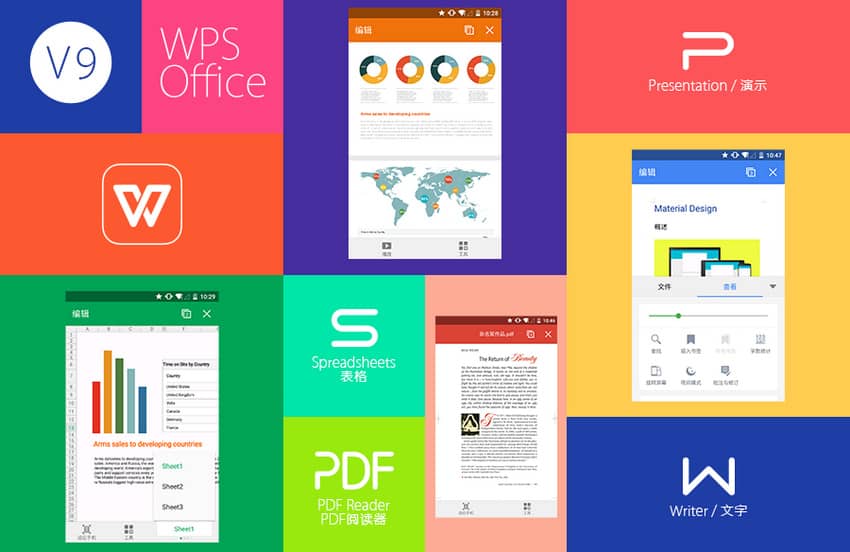
点击“保存”图标快速保存: 在Android设备上打开WPS文档后,页面右上角通常会显示一个“保存”图标,点击即可将文档保存至当前打开的路径。如果是第一次编辑新建文档,WPS会提示选择保存位置和命名文件名称。
保存到本地设备存储: 安卓系统的WPS支持将文档保存到本地存储中。在保存界面中选择“本地”选项项,可以进一步选择手机内部存储或SD卡,设置完成后点击“保存”,文档将被存储在指定目录下。
保存到WPS云文档实现同步: 用户登录WPS账号后,还可以选择将文档保存到“WPS云文档”,这样可以实现云端自动同步。在多个安卓设备上登录同一账号,即可访问同一个文档,避免因手机丢失而丢失重要资料。
苹果手机保存WPS文档的步骤
使用“另存为”功能保存副本: 在iPhone上编辑WPS文档后,点击页面底部或顶部菜单中的“文件”图标,选择“另存为”功能。用户可设置新文件名并选择保存路径,例如iCloud、本地文件夹或第三方网盘。
保存到“文件”App中管理文档: 在保存界面中选择“本机”或“我的iPhone”,WPS会自动跳转到iOS的“文件”应用,用户可自定义文件夹位置,点击“保存”按钮后,文档将指定格式保存在iPhone本地。
同步至WPS云端方便跨设备使用: 登录WPS账号后,也直接选择将文档保存到可以WPS云文档。该方式如果用户在iPad、Mac等其他设备上打开同一个文档,提升办公灵活和文档安全性,是苹果用户的理想选择。